
Archivos y listas
Sube imágenes y vídeos. Organízalos en una lista: contenidos que aparecen uno tras otro en la pantalla. Actualiza una pantalla o todo un grupo desde el navegador.
Prepara contenido en el navegador, selecciona las pantallas y publica. dslite descarga los archivos en cada reproductor y sigue tu horario.

Sube imágenes y vídeos. Organízalos en una lista: contenidos que aparecen uno tras otro en la pantalla. Actualiza una pantalla o todo un grupo desde el navegador.

Desayunos por la mañana. Ofertas el fin de semana. Planifica el contenido con horarios compartidos: cada pantalla sigue su hora local.

Las imágenes y los vídeos descargados siguen reproduciéndose sin internet. Las pantallas cambian al nuevo contenido cuando se completa la descarga.

Coloca vídeos, imágenes y texto en zonas independientes. Añade un reloj, el tiempo o una página web. Las fuentes en línea requieren internet.

Agrupa pantallas por local o finalidad. Asigna listas y horarios compartidos a varias pantallas a la vez.

Comprueba la conexión y la última sincronización. Solicita una captura para ver qué muestra el reproductor.
Este es el panel real de dslite con contenido de demostración. Crea una lista: una secuencia de imágenes y vídeos que se muestran en la pantalla. Después, asígnala a una pantalla y publícala.
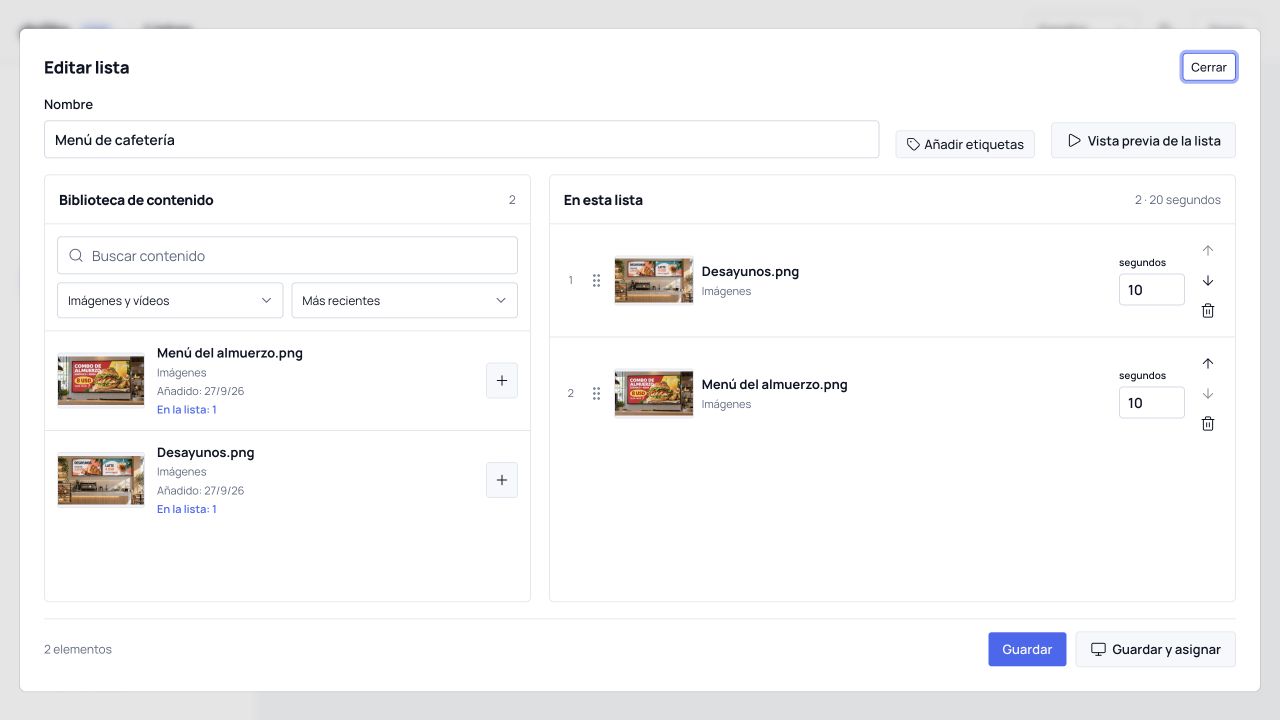
Sube imágenes y vídeos listos para reproducir.
Elige el orden y la duración de cada elemento.
Asigna la lista a una pantalla y publica los cambios.
Sube tus imágenes o vídeos preparados y crea una lista de reproducción.
Instala el reproductor Android. Introduce en dslite el código de seis dígitos que aparece en la pantalla.
Elige tu lista y publica. Añade un horario cuando lo necesites.
La cartelería digital permite mostrar menús, promociones, vídeos e información en pantallas conectadas. dslite es el software para preparar ese contenido, programar su reproducción y gestionar las pantallas a distancia.
Una pantalla con HDMI, un reproductor dslite e internet para configurarlo y actualizarlo. Pide el reproductor a nuestro equipo; escribe a sales@dslite.ru para conocer el precio y el envío a tu destino.
Sí. Las imágenes, los vídeos y los horarios descargados siguen funcionando sin conexión. Necesitas internet para actualizaciones, páginas web y publicidad de la red. El tiempo conserva el último dato descargado.
Imágenes JPEG, PNG y WebP y vídeos MP4 con códec H.264, de hasta 250 MB por archivo. Exporta los PDF y las presentaciones como imágenes o vídeo antes de subirlos. dslite conserva los originales sin conversión ni compresión.