Cómo mostrar contenido en tu pantalla
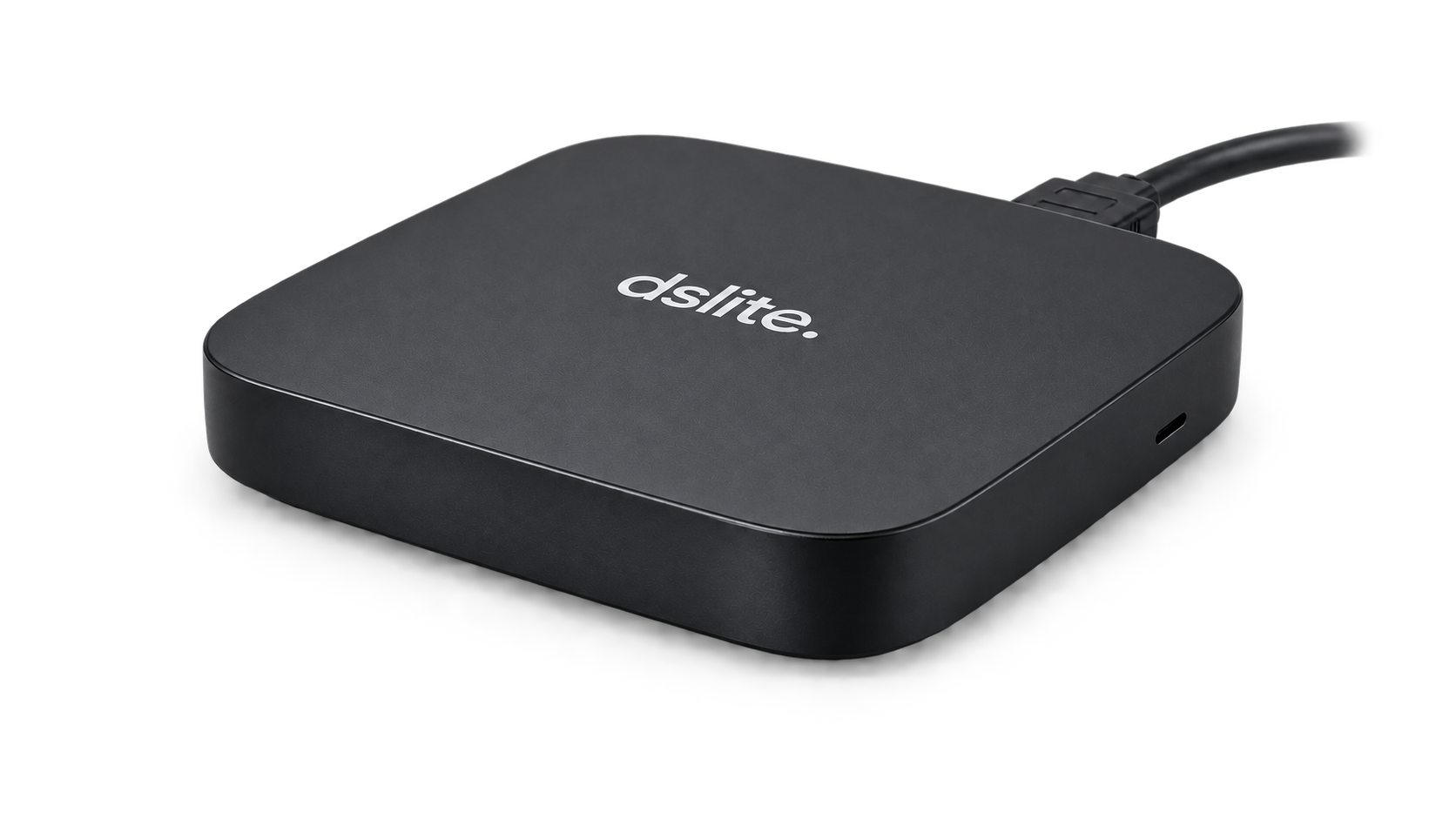
Necesitas una pantalla con HDMI, un reproductor dslite e internet para configurarlo. Pide el reproductor a nuestro equipo y después gestiona tus contenidos desde el navegador.

Cuatro pasos para empezar
1. Conecta el reproductor
Conecta el dispositivo Android al televisor por HDMI, a la corriente y a internet. Instala y abre la aplicación dslite.
2. Añade la pantalla a tu cuenta
Crea una cuenta. En Pantallas, elige Conectar pantalla e introduce el código de seis dígitos de la pantalla. Ponle un nombre según su ubicación.
dslite.Código de conexión
582 914
Introduce este código en Pantallas.
3. Sube tus materiales
Añade imágenes o vídeos MP4 preparados. Crea una lista y define el orden y la duración de cada contenido.
Lista «Menú»
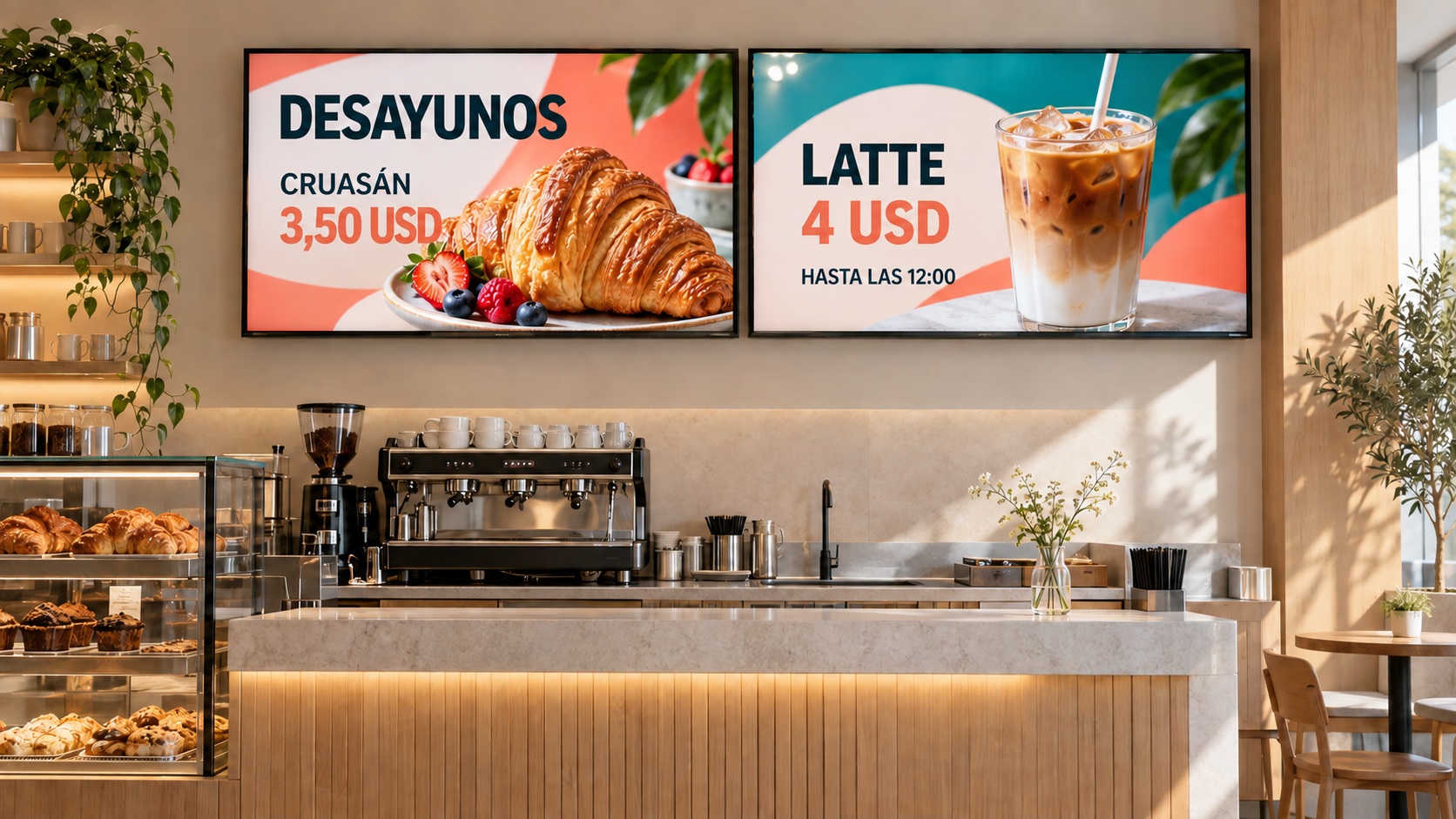
Desayuno.jpg
10 s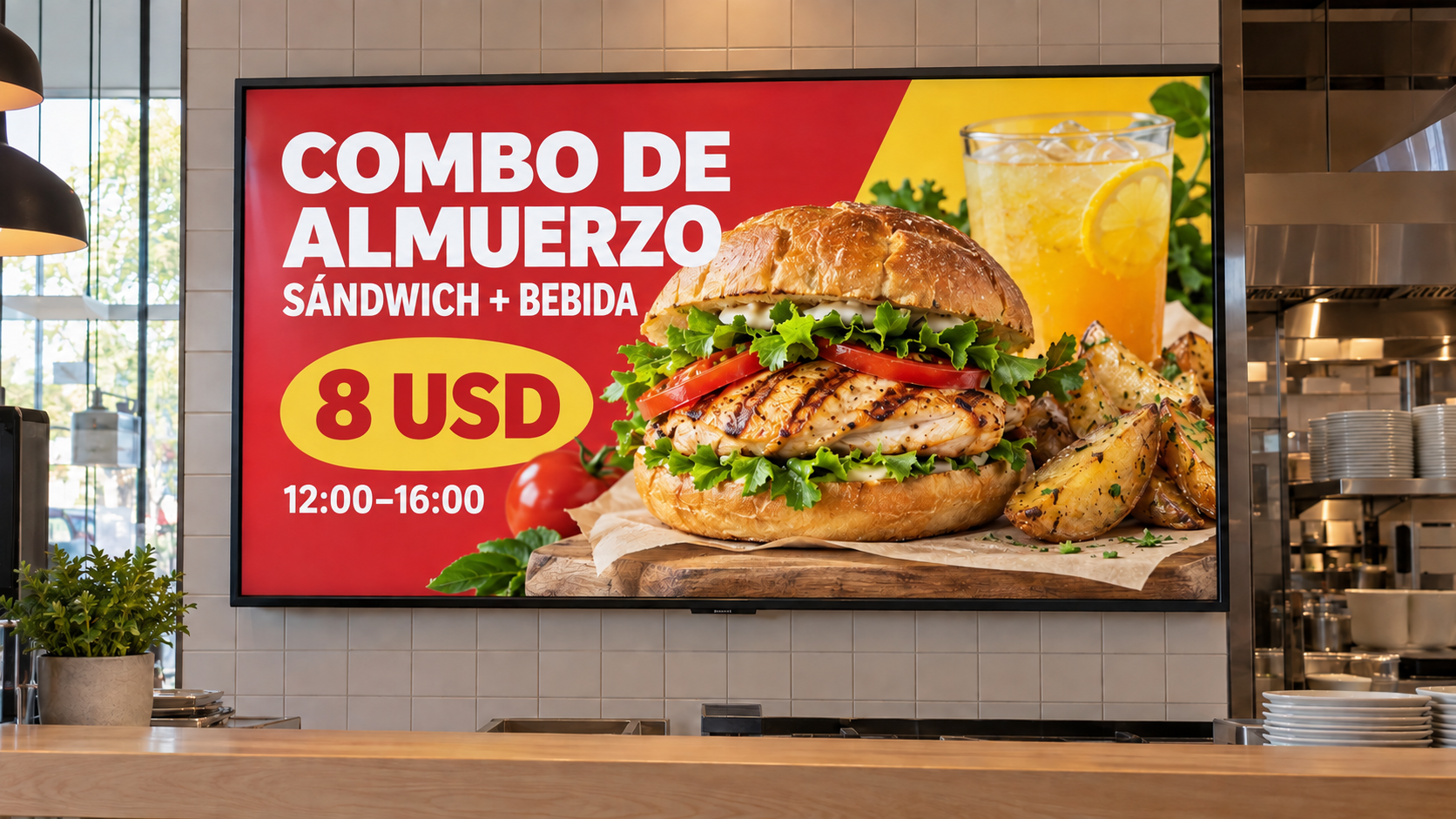
Almuerzo.jpg
10 s4. Publica la lista
Asigna la lista a la pantalla y publícala. Espera a que se descarguen todos los archivos. Añade horarios para desayunos, almuerzos o promociones.


Así se gestiona el contenido
Este es el panel real de dslite con contenido de demostración. Crea una lista: una secuencia de imágenes y vídeos que se muestran en la pantalla. Después, asígnala a una pantalla y publícala.
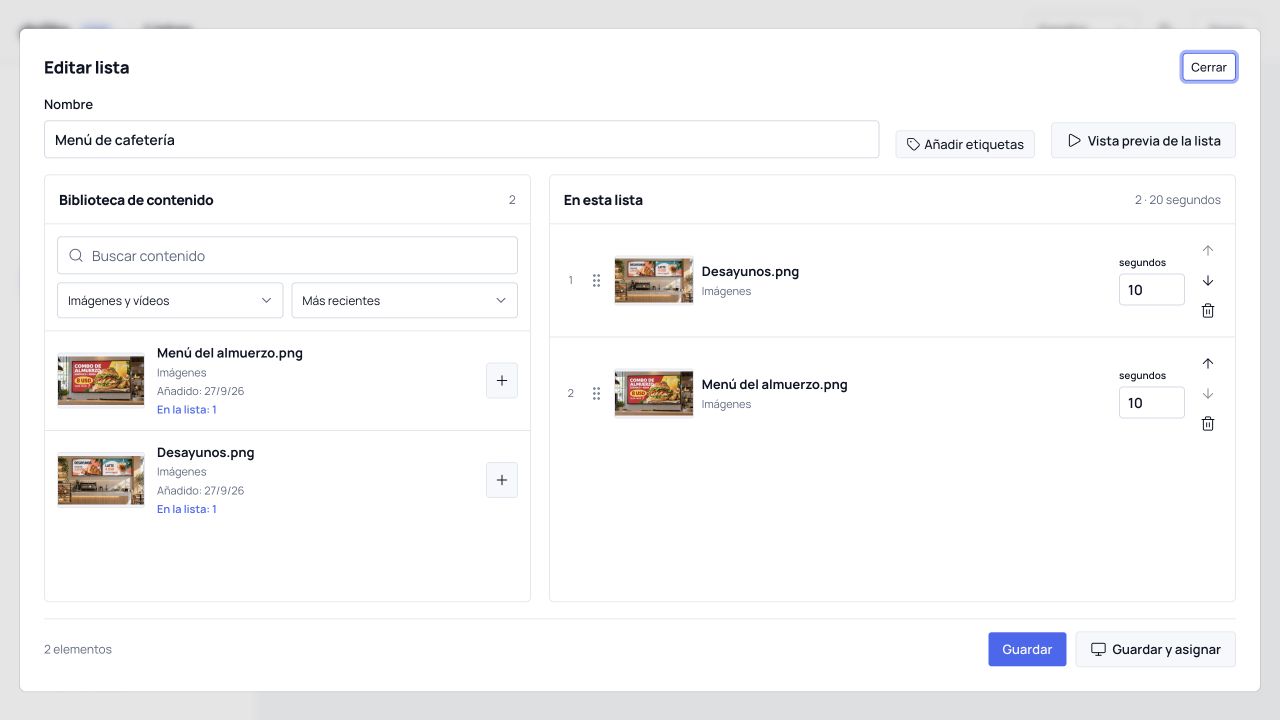
Añade tus materiales
Sube imágenes y vídeos listos para reproducir.
Crea una lista
Elige el orden y la duración de cada elemento.
Publica en una pantalla
Asigna la lista a una pantalla y publica los cambios.
Comprueba el resultado en la pantalla
Comprueba que el texto se lea desde la distancia habitual y que cada diapositiva dure lo suficiente. Revisa el estado del reproductor y solicita una captura desde tu espacio de trabajo. Después puedes conectar los demás locales.
Empezar gratisPreguntas frecuentes
¿Tengo que estar junto a la pantalla para actualizar el contenido?
No. Tras la primera conexión, sube y publica desde el navegador. El reproductor debe tener internet para recibir la actualización.
¿Qué archivos debo preparar?
Imágenes JPEG, PNG o WebP y vídeos MP4 con H.264, hasta 250 MB por archivo. Exporta los PDF y las presentaciones a imágenes o vídeo antes de subirlos. Los originales no se convierten.
¿Por qué todavía no aparece el contenido nuevo?
Comprueba que la lista esté asignada a la pantalla correcta, los cambios estén publicados y el reproductor tenga conexión. Cambia a la nueva publicación cuando se descargan todos los archivos necesarios.
¿Qué hago si caduca el código?
El código es válido durante diez minutos. Introduce en Pantallas los seis dígitos actuales que aparecen en la pantalla.