Как запустить контент на экране
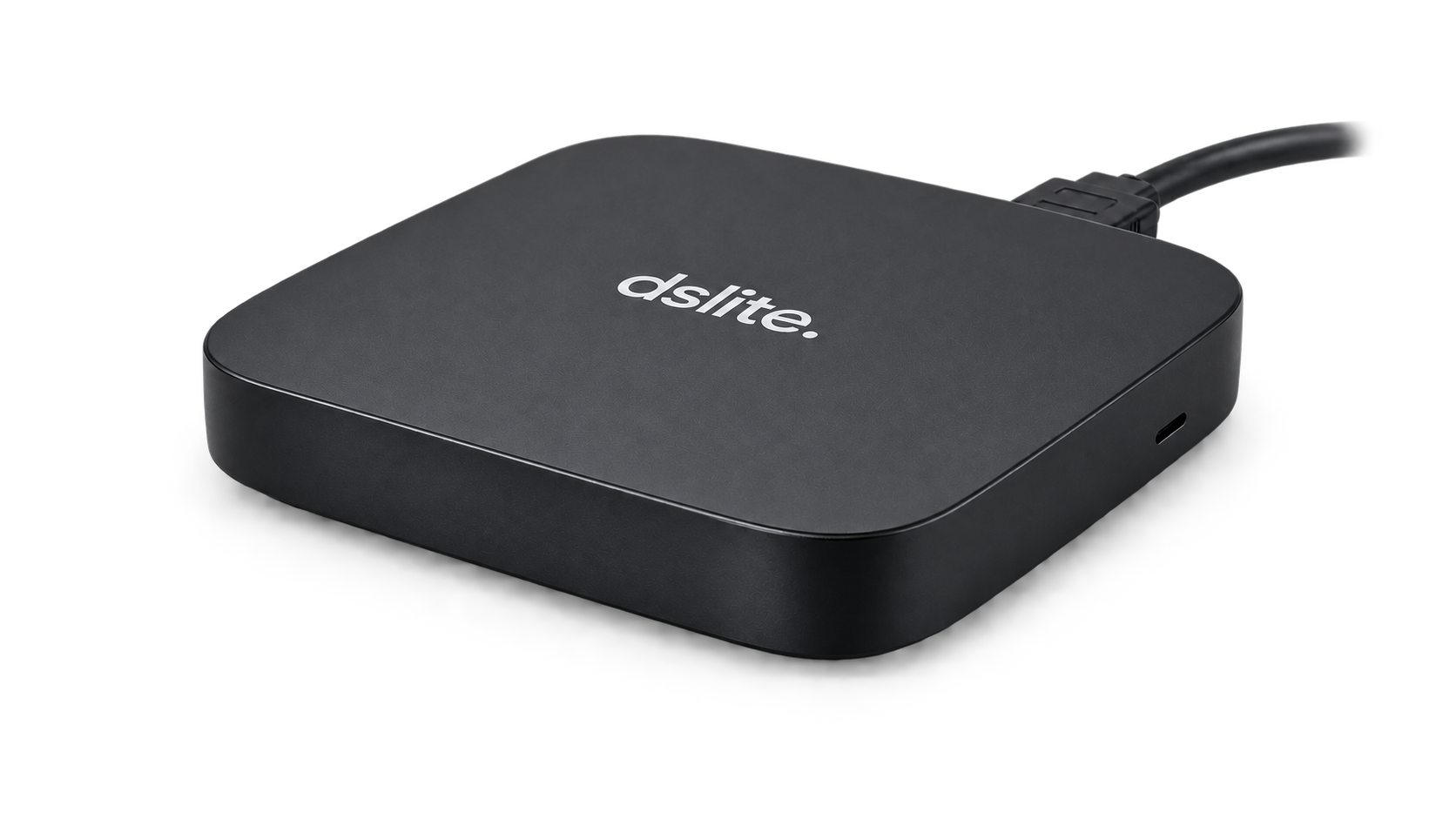
Нужны экран с HDMI, плеер dslite и интернет для первого подключения. Плеер можно заказать у нас. После подключения вы управляете контентом из браузера.

Четыре шага до первого показа
1. Подключите плеер
Соедините Android-бокс с телевизором через HDMI, подключите питание и интернет. Установите и откройте приложение dslite.
2. Добавьте экран в аккаунт
Создайте аккаунт. В разделе «Экраны» нажмите «Подключить экран» и введите шестизначный код с экрана. Назовите экран по месту установки.
dslite.Код подключения
582 914
Введите этот код в разделе «Экраны».
3. Загрузите материалы
Добавьте готовые изображения или MP4-видео. Создайте плейлист, задайте порядок и длительность показа.
Плейлист «Меню»

Завтрак.jpg
10 с
Обед.jpg
10 с4. Опубликуйте плейлист
Назначьте плейлист экрану и опубликуйте. Дождитесь полной загрузки материалов. Для завтраков, обедов и акций добавьте расписание.


Как работает dslite
За полторы минуты — от загрузки контента и подключения экрана до расписания и управления всей сетью.
Добавьте материалы
Загрузите готовые изображения и видео.
Соберите плейлист
Выберите порядок и длительность каждого материала.
Опубликуйте на экране
Назначьте плейлист нужному экрану и отправьте обновление.
Проверьте результат на экране
Посмотрите, читаются ли надписи с обычного расстояния и достаточно ли времени для каждого слайда. В личном кабинете проверьте состояние плеера и запросите снимок экрана. Затем можно подключать остальные точки.
Начать бесплатноВопросы и ответы
Нужно ли находиться рядом с экраном для обновления контента?
Нет. После первого подключения вы загружаете и публикуете материалы через браузер. Для получения обновления плеер должен быть в интернете.
Какие файлы подготовить?
Изображения JPEG, PNG или WebP и видео MP4 с H.264, до 250 МБ на файл. PDF и презентации заранее экспортируйте в изображения или видео. Загруженные оригиналы не преобразуются.
Почему новый материал ещё не появился?
Проверьте, что плейлист назначен нужному экрану, изменения опубликованы и плеер в сети. Он переключается на новую публикацию после полной загрузки всех необходимых файлов.
Что делать, если код подключения устарел?
Код действует десять минут. Используйте текущие шесть цифр с экрана и введите их в разделе «Экраны».